2026 年 Stable Diffusion 版本选择
Stable Diffusion 在 2026 年有多个版本,新手容易搞混:
| 版本 | 发布时间 | 模型大小 | 最低显存 | 推荐分辨率 | 现状 |
|---|---|---|---|---|---|
| SD 1.5 | 2022 | 4GB | 4GB | 512×512 | 生态最成熟,LoRA/ControlNet 资源最多 |
| SD 2.1 | 2022 | 5GB | 6GB | 768×768 | 社区采用率低,不推荐 |
| SDXL 1.0 | 2023 | 7GB | 8GB | 1024×1024 | 质量大幅提升,生态成熟 |
| SD 3.5 | 2024 | 8GB | 8GB | 1024×1024 | 文字渲染能力强 |
| SDXL Turbo | 2024 | 7GB | 8GB | 512×512 | 1-4 步出图,速度极快 |
| FLUX.1 | 2024 | 12-24GB | 12GB | 1024×1024 | 最新一代,质量最高但硬件要求高 |
新手推荐路线:
- 4-6GB 显存 → SD 1.5 + 社区微调模型(DreamShaper、Realistic Vision)
- 8GB 显存 → SDXL 1.0 + 微调模型(RealVisXL、Juggernaut XL)
- 12GB+ 显存 → FLUX.1 或 SD 3.5
硬件要求详解
显卡(GPU)— 最关键的硬件
| 显卡 | 显存 | 能跑什么 | 出图速度(SD 1.5, 512×512) |
|---|---|---|---|
| GTX 1650 | 4GB | SD 1.5 | ~15 秒/张 |
| RTX 3060 | 12GB | SD 1.5 / SDXL / FLUX | ~3 秒/张 (SD1.5) |
| RTX 3060 Laptop | 6GB | SD 1.5 | ~10 秒/张 |
| RTX 4060 | 8GB | SD 1.5 / SDXL | ~4 秒/张 (SD1.5) |
| RTX 4070 | 12GB | 全部 | ~2 秒/张 (SD1.5) |
| RTX 4090 | 24GB | 全部 + 批量生成 | ~1 秒/张 (SD1.5) |
| M1/M2 Mac | 共享内存 | SD 1.5 / SDXL(较慢) | ~30 秒/张 |
关键结论:
- 最低门槛:4GB 显存的 NVIDIA 显卡就能跑 SD 1.5
- 甜点显卡:RTX 3060 12GB(性价比最高,显存充足)
- AMD 显卡:能跑但兼容性差,不推荐新手
- Intel 显卡:基本不支持,放弃吧
内存(RAM)
| 内存 | 够用吗 |
|---|---|
| 8GB | SD 1.5 勉强够用,SDXL 可能不够 |
| 16GB | 推荐,够用 |
| 32GB | 舒适,可以同时跑其他程序 |
硬盘
- 模型文件很大:一个 checkpoint 2-7GB,玩久了轻松积累 50-100GB
- 必须 SSD:加载模型时 SSD 比 HDD 快 5-10 倍
- 建议预留 100GB+ 空间
部署方案对比
2026 年有三种主流 UI 可以跑 Stable Diffusion:
| 方案 | 特点 | 适合谁 |
|---|---|---|
| ComfyUI | 节点式工作流,显存优化好,更新快 | 想精确控制、追求性能的用户 |
| Stable Diffusion WebUI (A1111) | 传统表单 UI,生态成熟,插件多 | 喜欢传统 UI、需要丰富插件的用户 |
| Forge WebUI | A1111 的优化分支,显存占用更低 | 显存紧张但想要 A1111 体验的用户 |
本文以 ComfyUI 为主线讲解(显存优化最好),但核心概念和避坑指南三种 UI 通用。
部署步骤(Windows 为例)
1. 安装 Python 和 Git
Python 3.10.6(推荐版本,兼容性最好)
→ 下载:https://www.python.org/downloads/release/python-3106/
→ 安装时勾选 "Add Python to PATH"

Git
→ 下载:https://git-scm.com/download/win
→ 默认安装即可
2. 安装 ComfyUI
# 打开 PowerShell
cd D:\AI  # 或你想要的目录,路径不要有中文

git clone https://github.com/comfyanonymous/ComfyUI.git
cd ComfyUI

# 创建虚拟环境
python -m venv venv
venv\Scripts\activate

# 安装 PyTorch(CUDA 12.4)
pip install torch torchvision torchaudio --index-url https://download.pytorch.org/whl/cu124

# 安装依赖
pip install -r requirements.txt
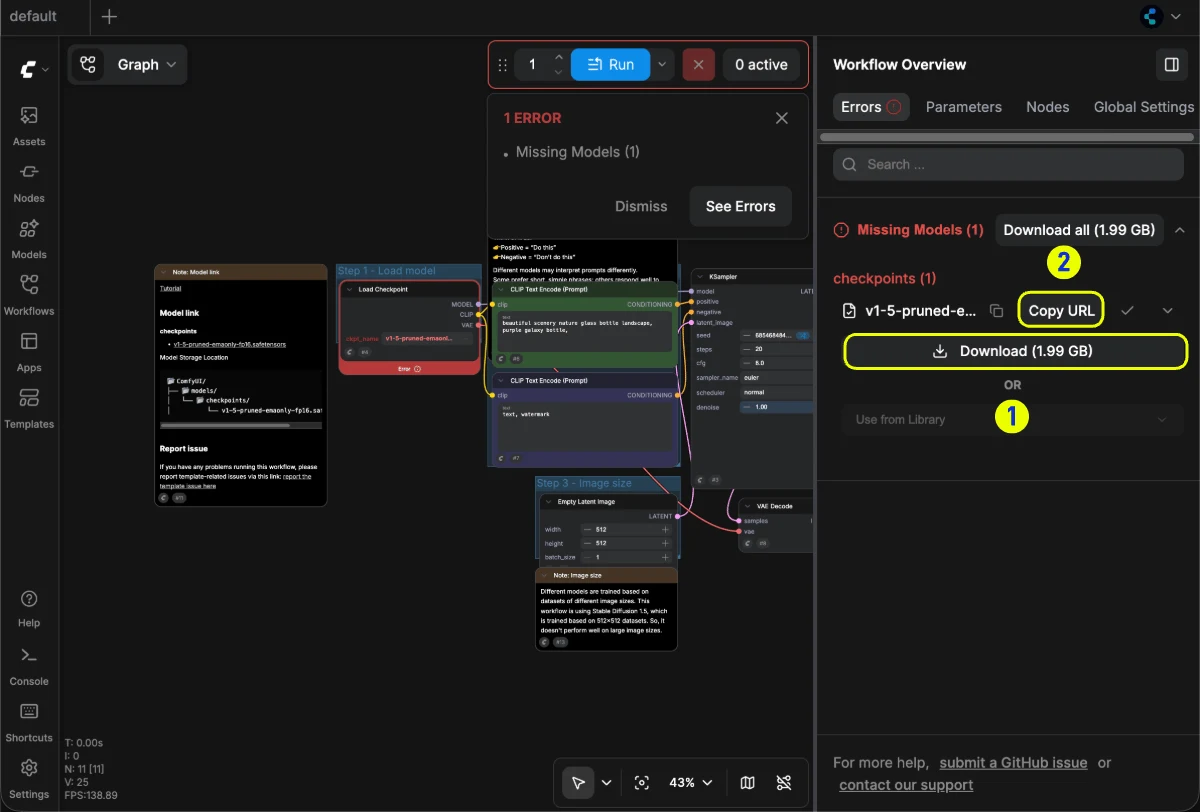
3. 下载模型
# 创建模型目录(如果不存在)
mkdir models\checkpoints

# 下载 SD 1.5 基础模型(4GB)
# 方法 1:用浏览器从 Hugging Face 下载
# https://huggingface.co/runwayml/stable-diffusion-v1-5/resolve/main/v1-5-pruned-emaonly.safetensors
# 下载后放到 models\checkpoints\ 目录

# 方法 2:用 huggingface-cli
pip install huggingface-hub
huggingface-cli download runwayml/stable-diffusion-v1-5 v1-5-pruned-emaonly.safetensors --local-dir models\checkpoints\
4. 启动
python main.py
# 浏览器自动打开 http://127.0.0.1:8188
避坑指南(15 个常见坑)
坑 1:路径含中文或特殊字符
现象:启动报错、模型加载失败、图片保存失败
解决:ComfyUI 的安装路径、模型路径、输出路径都不要包含中文、空格、特殊字符。
✅ D:\AI\ComfyUI
❌ D:\我的AI工具\ComfyUI
❌ D:\Program Files\ComfyUI
坑 2:CUDA 版本不匹配
现象:RuntimeError: No CUDA GPUs are available 或 CUDA error: no kernel image is available for execution on the device
解决:
# 先卸载错误的 PyTorch
pip uninstall torch torchvision torchaudio

# 确认你的 CUDA 版本
nvidia-smi
# 看右上角 CUDA Version,这是驱动支持的最高版本

# 安装对应版本
# CUDA 12.4:
pip install torch torchvision torchaudio --index-url https://download.pytorch.org/whl/cu124
# CUDA 11.8:
pip install torch torchvision torchaudio --index-url https://download.pytorch.org/whl/cu118
坑 3:显存不足(OOM)
现象:torch.cuda.OutOfMemoryError: CUDA out of memory
解决方案(按优先级):
- 降低分辨率:1024→512
- 关闭其他占显存的程序(游戏、浏览器硬件加速)
- 启动参数加
--lowvram(ComfyUI 自动管理显存) - 换用更小的模型
- 极端情况用
--cpu模式(非常慢但能跑)
坑 4:下载了模型但 ComfyUI 识别不到
现象:Load Checkpoint 节点的下拉列表里没有刚下载的模型
排查:
- 确认文件放在
models/checkpoints/目录下 - 确认文件后缀是
.safetensors或.ckpt或.pt - 确认文件没有损坏(检查文件大小是否正常)
- 点击 ComfyUI 界面的 Refresh 按钮
- 重启 ComfyUI
坑 5:出图全黑 / 全绿 / 噪点
原因:VAE 问题
解决:
- SD 1.5 的模型用 SD 1.5 的 VAE
- SDXL 的模型用 SDXL 的 VAE
- 不能混用
- 如果 Load Checkpoint 自带的 VAE 有问题,手动下载 VAE 文件放到
models/vae/并在 VAE Decode 节点手动选择
坑 6:提示词不起作用
排查清单:
- CFG 值太低(<3)→ 调到 7
- 正向和反向提示词写反了
- 用了中文提示词(大部分模型只支持英文)
- LoRA 强度设为 0 了
- denoise 设为 0 了(在图生图模式下)
坑 7:SDXL 出图模糊/质量差
原因:SDXL 需要配合 Refiner 模型使用,或者使用专门微调的 SDXL 模型
解决:
- 不要用 SDXL 基础模型直接出图(它是 base,需要 refiner 完成细节)
- 更好的方案:直接用 SDXL 微调模型(如 RealVisXL、Juggernaut XL),它们已经内置了 refiner 功能
- 或者使用 SDXL + Refiner 的两阶段工作流
坑 8:安装自定义节点报错
常见错误:ModuleNotFoundError: No module named 'xxx'
解决:
# 进入自定义节点目录
cd custom_nodes/ComfyUI-xxx

# 安装该节点的依赖
pip install -r requirements.txt
有些节点需要在 ComfyUI 的虚拟环境中安装依赖,确保虚拟环境已激活。
坑 9:生成的图片和网上看到的质量差距很大
原因和解决:
- 提示词不够好 → 去 Civitai 找同款模型的示例提示词
- 没用负向提示词 → 加上
low quality, blurry, deformed, bad anatomy, ugly, worst quality - 分辨率太低 → SD 1.5 至少 512×512,SDXL 至少 1024×1024
- 没有高清放大 → 先生成小图再用 Hires.fix 或 Ultimate SD Upscale 放大
- 模型选择不对 → 基础模型效果差,用社区微调模型(Civitai 上找)
坑 10:Windows 路径太长导致删除失败
现象:卸载或删除文件时报「文件名对系统来说太长」
解决:
# 用 robocopy 清空空文件夹的技巧
mkdir empty_dir
robocopy empty_dir target_dir /MIR /R:1 /W:1
rmdir empty_dir
rmdir target_dir
坑 11:pip install 很慢
解决:使用国内镜像源
pip install -r requirements.txt -i https://pypi.tuna.tsinghua.edu.cn/simple
坑 12:多个 Python 版本冲突
现象:python --version 显示正确版本,但 pip 安装到了其他版本
解决:始终使用虚拟环境
python -m venv venv
venv\Scripts\activate
# 此后 python 和 pip 都指向虚拟环境内的版本
坑 13:FLUX 模型加载失败
原因:FLUX 模型格式和 SD 不同
解决:
- FLUX.1-dev 的 safetensors 文件需要放到
models/diffusion_models/(不是 checkpoints) - 需要单独的 CLIP 模型放到
models/clip/ - 确保 ComfyUI 版本是最新的(FLUX 支持是后来加入的)
坑 14:批量生成时显存逐渐占满
原因:Python 内存泄漏或缓存未释放
解决:
- ComfyUI 启动加
--gc-interval 5(每 5 个任务强制垃圾回收) - 或定期重启 ComfyUI
坑 15:更新 ComfyUI 后工作流不兼容
预防:
- 重要工作流导出 JSON 备份
- 更新前在 git 中记录当前版本
git log --oneline -1  # 记录当前 commit
git stash              # 保存本地修改
git pull               # 更新
# 如果出问题:
git checkout 之前记录的commit  # 回退
性能优化技巧
启动参数优化
# 低显存模式
python main.py --lowvram

# 极低显存(4GB 以下)
python main.py --lowvram --preview-method auto

# CPU 模式(没有 NVIDIA 显卡时)
python main.py --cpu

# 指定监听地址(局域网访问)
python main.py --listen 0.0.0.0 --port 8188

# 使用 FP16 精度(节省显存,质量几乎无损)
python main.py --fp16-vae

# 自动垃圾回收间隔
python main.py --gc-interval 5
模型加载优化
- 使用
--fast参数启用快速模型加载(首次稍慢,后续切换模型更快) - 定期清理不用的模型,减少启动扫描时间
生成速度优化
| 优化 | 效果 | 代价 |
|---|---|---|
| 减少 steps | 速度快 30-50% | 质量略降 |
| 使用 LCM/Turbo 模型 | 速度快 5-10 倍(1-4 步出图) | 模型选择有限 |
| 降低分辨率 | 速度快 2-4 倍 | 图片更小 |
| 使用 euler_a 采样器 | 比其他采样器快 20% | 质量略低于 dpm++ |
| 开启 xformers | 速度提升 10-20%,显存节省 20% | 需要额外安装 |
推荐学习路线
第 1 周:安装 + 跑通 SD 1.5 基础模型
         ↓
第 2 周:学习提示词写法 + 调参(CFG、steps、sampler)
         ↓
第 3 周:尝试社区微调模型(Civitai 下载)
         ↓
第 4 周:学习 LoRA 使用 + ControlNet 基础
         ↓
第 5-6 周:高清放大工作流 + 图生图
         ↓
第 7-8 周:尝试 SDXL 或 FLUX(如果硬件允许)
资源汇总
| 资源 | 用途 | 链接 |
|---|---|---|
| Civitai | 模型下载 + 工作流分享 | civitai.com |
| Hugging Face | 官方模型下载 | huggingface.co |
| LibLib AI | 国内模型平台 | liblib.art |
| OpenArt | 工作流库 + 提示词搜索 | openart.ai |
| B 站 | 中文视频教程 | 搜索「Stable Diffusion 教程」 |
| Reddit r/StableDiffusion | 英文社区 | reddit.com/r/StableDiffusion |
参考来源: