为什么选 ComfyUI?
2026 年 AI 绘画工具有很多选择:Midjourney、DALL-E 3、Stable Diffusion WebUI(A1111)、ComfyUI...
ComfyUI 的独特之处在于节点式工作流:
| 对比 | Midjourney | A1111 WebUI | ComfyUI |
|---|---|---|---|
| 上手难度 | 简单(打字就行) | 中等 | 中等偏高 |
| 灵活性 | 低 | 中 | 极高 |
| 显存优化 | 云端不用管 | 一般 | 优秀(自动显存管理) |
| 可复现性 | 差 | 一般 | 极好(工作流即配置) |
| 社区生态 | 封闭 | 成熟 | 快速增长 |
| 适合谁 | 想要好看的 | 传统 UI 爱好者 | 想精确控制每一步的人 |
ComfyUI 的核心优势:
- 显存友好:同样的显卡,ComfyUI 能跑更大的模型
- 工作流可分享:一个 JSON 文件就能完整分享你的生成流程
- 模块化:每个处理步骤都是独立节点,可以自由组合
- 更新快:新模型、新技术通常最先在 ComfyUI 上支持
前置准备
硬件要求
| 配置 | 最低要求 | 推荐配置 |
|---|---|---|
| GPU | NVIDIA 4GB 显存 | NVIDIA 8GB+ 显存 |
| 内存 | 8GB | 16GB+ |
| 硬盘 | 10GB 可用空间 | SSD 50GB+(模型文件很大) |
| 系统 | Windows 10/11, Linux, macOS | Windows 11 / Ubuntu 22.04 |
💡 AMD 显卡用户:ComfyUI 支持 AMD GPU(通过 DirectML 或 ROCm),但性能比 NVIDIA 低 30-50%,部分功能可能不兼容。
💡 Mac 用户:M1/M2/M3 芯片可以运行,但速度较慢。8GB 内存的 Mac 建议只用 SD 1.5 模型。
需要下载的东西
| 软件 | 用途 | 下载地址 |
|---|---|---|
| Python 3.10+ | 运行环境 | python.org |
| Git | 代码管理 | git-scm.com |
| ComfyUI | 主程序 | github.com/comfyanonymous/ComfyUI |
第一步:安装 ComfyUI
方法 A:手动安装(推荐,灵活可控)
# 1. 克隆仓库
git clone https://github.com/comfyanonymous/ComfyUI.git
cd ComfyUI

# 2. 创建虚拟环境
python -m venv venv

# 3. 激活虚拟环境
# Windows:
venv\Scripts\activate
# Linux/macOS:
source venv/bin/activate

# 4. 安装 PyTorch(NVIDIA GPU)
pip install torch torchvision torchaudio --index-url https://download.pytorch.org/whl/cu124

# 5. 安装 ComfyUI 依赖
pip install -r requirements.txt

# 6. 启动
python main.py
方法 B:Windows 整合包(最简单)
如果你不想折腾命令行:
- 下载 ComfyUI_windows_portable(官方 Windows 便携版)
- 解压到任意目录(路径不要有中文)
- 双击
run_nvidia_gpu.bat启动 - 浏览器自动打开
http://127.0.0.1:8188
方法 C:Docker 部署
docker run -d \
  --name comfyui \
  --gpus all \
  -p 8188:8188 \
  -v comfyui-models:/app/ComfyUI/models \
  -v comfyui-output:/app/ComfyUI/output \
  ghcr.io/comfyanonymous/comfyui:latest
第二步:下载第一个模型
ComfyUI 本身不包含 AI 模型,需要单独下载。
模型放在哪里
ComfyUI/models/
├── checkpoints/    # 主模型(大文件,2-7GB)
├── vae/            # VAE 模型
├── loras/          # LoRA 微调模型
├── controlnet/     # ControlNet 模型
├── upscale_models/ # 放大模型
└── clip/           # CLIP 文本编码器
推荐新手模型
| 模型 | 类型 | 大小 | 适合 | 下载地址 |
|---|---|---|---|---|
| SD 1.5 | Checkpoint | 4GB | 入门首选,显存要求低 | huggingface.co/runwayml/stable-diffusion-v1-5 |
| SDXL 1.0 | Checkpoint | 7GB | 更高质量,需要 8GB+ 显存 | huggingface.co/stabilityai/stable-diffusion-xl-base-1.0 |
| DreamShaper | Checkpoint | 2GB | 社区微调模型,风格多样 | civitai.com 搜索 DreamShaper |
| RealVisXL | Checkpoint | 7GB | 写实风格,质量极高 | civitai.com 搜索 RealVisXL |
下载方法
方法 1:直接下载 safetensors 文件
从 Civitai 或 Hugging Face 下载 .safetensors 文件,放到 models/checkpoints/ 目录。
方法 2:使用 huggingface-cli(批量下载更方便)
pip install huggingface-hub

# 下载 SD 1.5
huggingface-cli download runwayml/stable-diffusion-v1-5 \
  v1-5-pruned-emaonly.safetensors \
  --local-dir ./models/checkpoints/
⚠️ 注意:模型文件很大(2-7GB),确保网络稳定。国内用户建议使用下载工具或镜像站。
第三步:认识 ComfyUI 界面
启动后浏览器打开 http://127.0.0.1:8188,你会看到节点编辑器界面。
界面区域
┌─────────────────────────────────────────────┐
│  顶部工具栏:[Load] [Save] [Queue Prompt]   │
├─────────────────────────────────────────────┤
│                                             │
│              节点画布区域                     │
│         (拖拽、连线、缩放)                  │
│                                             │
├─────────────────────────────────────────────┤
│  右侧面板:模型选择 / 参数调节               │
└─────────────────────────────────────────────┘
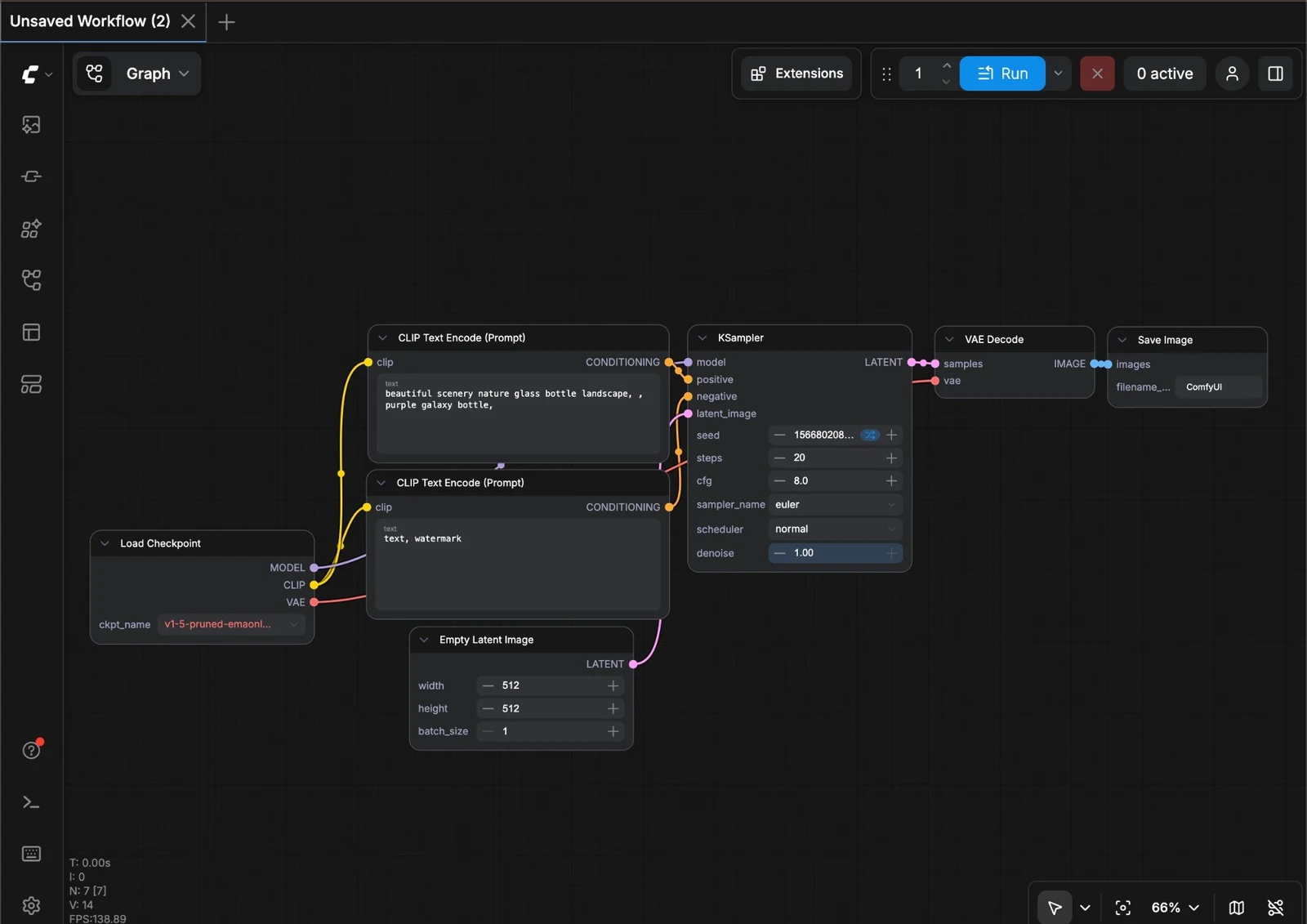
默认工作流(首次打开自带)
ComfyUI 首次打开会加载一个基础工作流,包含以下节点:
[Load Checkpoint] → [CLIP Text Encode (正向)] → [KSampler] → [VAE Decode] → [Save Image]
                                        ↑          ↑
[CLIP Text Encode (反向)] ──────────────┘          │
                                                   ↑
[Empty Latent Image] ─────────────────────────────┘
每个节点的作用:
| 节点 | 功能 | 关键参数 |
|---|---|---|
| Load Checkpoint | 加载主模型 | 选择模型 |
| CLIP Text Encode (Positive) | 正向提示词 | 你想画什么 |
| CLIP Text Encode (Negative) | 反向提示词 | 你不想画什么 |
| KSampler | 采样器(核心生成) | steps, cfg, sampler, scheduler |
| Empty Latent Image | 设置图片尺寸 | width, height, batch |
| VAE Decode | 解码潜空间 → 图片 | — |
| Save Image | 保存图片到磁盘 | 文件名前缀 |
第四步:生成你的第一张图
4.1 设置参数
在默认工作流中:
- Load Checkpoint 节点:选择你下载的模型(如
v1-5-pruned-emaonly) - 正向提示词:输入
a beautiful sunset over the ocean, masterpiece, best quality - 反向提示词:输入
low quality, blurry, deformed, ugly - KSampler 参数:
- seed:随机(或固定一个值复现结果)
- steps:20(越高越精细,但更慢)
- cfg:7.0(提示词遵循程度,5-12 之间)
- sampler_name:euler_a(新手友好)
- scheduler:normal
- denoise:1.0
- Empty Latent Image:width 512, height 512(SD 1.5 最佳分辨率)
4.2 点击 Queue Prompt
点击顶部绿色的 Queue Prompt 按钮,开始生成。
生成完成后,图片自动保存到 ComfyUI/output/ 目录,同时在右侧面板显示预览。
4.3 调参技巧
| 参数 | 效果 | 建议范围 |
|---|---|---|
| steps | 低=快但粗糙,高=慢但精细 | SD1.5: 20-30, SDXL: 25-40 |
| cfg | 低=自由发挥,高=严格遵循提示词 | 5-12,推荐 7 |
| sampler | 不同采样器出图风格不同 | euler_a(通用), dpm++2m(精细), uni_pc(快速) |
| 分辨率 | 超出模型训练分辨率会出问题 | SD1.5: 512×512, SDXL: 1024×1024 |
第五步:安装自定义节点
ComfyUI 的强大之处在于社区开发的自定义节点。
5.1 安装 ComfyUI Manager(必装)
ComfyUI Manager 是节点管理工具,可以搜索、安装、更新自定义节点。
cd ComfyUI/custom_nodes/
git clone https://github.com/ltdrdata/ComfyUI-Manager.git
重启 ComfyUI 后,右侧菜单会出现 Manager 按钮。
5.2 推荐必装的自定义节点
| 节点包 | 功能 | 安装方式 |
|---|---|---|
| ComfyUI-Manager | 节点管理器 | git clone |
| ComfyUI-Impact-Pack | 人脸修复、细节增强 | Manager 搜索安装 |
| ComfyUI-ControlNet-Aux | ControlNet 预处理器 | Manager 搜索安装 |
| ComfyUI-VideoHelperSuite | 视频相关节点 | Manager 搜索安装 |
| ComfyUI-KJNodes | 实用工具节点合集 | Manager 搜索安装 |
| ComfyUI_UltimateSDUpscale | 高清放大 | Manager 搜索安装 |
5.3 在 Manager 中安装节点
- 点击右侧 Manager 按钮
- 点击 Install Custom Nodes
- 搜索节点名称
- 点击 Install
- 重启 ComfyUI
第六步:进阶工作流示例
6.1 高清放大工作流
直接生成高分辨率图片容易出现重复内容(如多个人头)。正确做法是:先生成小图 → 放大 → 重绘细节。
[Load Checkpoint] → [正向/反向提示词] → [KSampler 512×512] → [VAE Decode]
                                                              ↓
                                                    [Latent Upscale 2x]
                                                              ↓
                                                    [KSampler denoise=0.5] → [VAE Decode] → [Save Image]
关键:第二次 KSampler 的 denoise 设为 0.4-0.6(不是 1.0),这样在放大的同时添加细节但不会完全重画。
6.2 ControlNet 姿势控制
用 ControlNet 可以精确控制人物姿势、场景构图:
- 安装
ComfyUI-ControlNet-Aux - 下载 ControlNet 模型放到
models/controlnet/ - 添加节点:
[Load Image(参考姿势图)] → [OpenPose 预处理器] → [Apply ControlNet] → [KSampler]
6.3 LoRA 风格微调
LoRA 是小模型(几十到几百 MB),可以叠加在主模型上改变风格:
- 下载 LoRA 文件放到
models/loras/ - 添加 Load LoRA 节点,插在 Checkpoint 和 CLIP Encode 之间
- 设置 LoRA 强度(通常 0.6-0.8,太高会过拟合)
[Load Checkpoint] → [MODEL 输出] → [Load LoRA] → [MODEL 给 KSampler]
                  → [CLIP 输出]  → [Load LoRA] → [CLIP 给 Text Encode]
常见问题排查
Q:启动报错 CUDA out of memory A:显存不够。解决方案:
- 换用更小的模型(SD 1.5 代替 SDXL)
- 降低分辨率
- 启动时加
--lowvram或--cpu参数
Q:生成的图片全黑/全绿/噪点 A:通常是 VAE 问题。SD 1.5 和 SDXL 的 VAE 不通用。在 Load Checkpoint 节点确认选择了正确的模型,或者手动指定 VAE。
Q:提示词不起作用 / 出图和提示词无关 A:
- 检查 CFG 值,太低(<3)模型会忽略提示词
- 检查正向和反向提示词是否写反了
- 英文提示词效果更好(中文提示词支持取决于模型)
Q:怎么分享/导入工作流? A:
- 导出:点击 Save 按钮,保存为 JSON 文件
- 导入:点击 Load 按钮,加载 JSON 文件
- 更简单:直接把生成的图片拖进 ComfyUI,图片中嵌入了完整工作流信息
Q:ComfyUI 和 A1111 WebUI 能共用模型吗?
A:可以。在 extra_model_paths.yaml 中指定 A1111 的模型目录路径即可,不用重复下载。
学习资源
| 资源 | 类型 | 推荐度 |
|---|---|---|
| ComfyUI 官方 GitHub | 文档 | ⭐⭐⭐ |
| Civitai | 模型下载 + 工作流分享 | ⭐⭐⭐ |
| OpenArt AI | 工作流库 | ⭐⭐⭐ |
| ComfyUI 中文文档 | 中文文档 | ⭐⭐ |
| B 站搜索「ComfyUI 教程」 | 视频教程 | ⭐⭐⭐ |
参考来源: