为什么是 Obsidian + AI?
2026 年信息过载比以往任何时候都严重——每天刷到的 AI 新闻、技术教程、行业分析,收藏了不看等于没收藏。你需要一个系统把这些信息变成真正可用的知识。
Obsidian 是目前最好的本地知识管理工具:Markdown 文件、双向链接、图谱视图、插件生态。加上 AI 插件后,它能从「被动的笔记工具」变成「主动的知识助手」:
- 自动总结长文
- 智能问答你的笔记库
- 自动生成标签和链接
- 辅助写作和翻译
- 语音转笔记
本文介绍如何用 Obsidian + AI 插件搭建一个真正好用的「第二大脑」。
第一步:Obsidian 基础搭建
安装
- 下载 Obsidian,支持 Windows / macOS / Linux / iOS / Android
- 创建 Vault(笔记库)—— 就是一个本地文件夹
- 所有笔记都是
.md文件,不锁定格式,随时可以迁移
推荐文件夹结构
MyVault/
├── 00 - Inbox/          # 快速捕获,未整理的笔记
├── 01 - Projects/       # 进行中的项目
├── 02 - Areas/          # 长期关注领域
│   ├── AI/
│   ├── Programming/
│   ├── Reading/
│   └── Health/
├── 03 - Resources/      # 参考资料、学习笔记
├── 04 - Archive/        # 已完成/不再活跃的内容
├── Templates/           # 模板
└── Attachments/         # 图片、附件
必装基础插件
在 Settings → Community Plugins → 关闭 Safe Mode → Browse:
| 插件 | 用途 |
|---|---|
| Calendar | 日历视图,快速跳转日记 |
| Periodic Notes | 日/周/月笔记模板 |
| Templater | 高级模板引擎 |
| Dataview | 把笔记当数据库查询 |
| Tag Wrangler | 标签管理 |
| Quick Switcher++ | 增强快速跳转 |
第二步:AI 插件配置
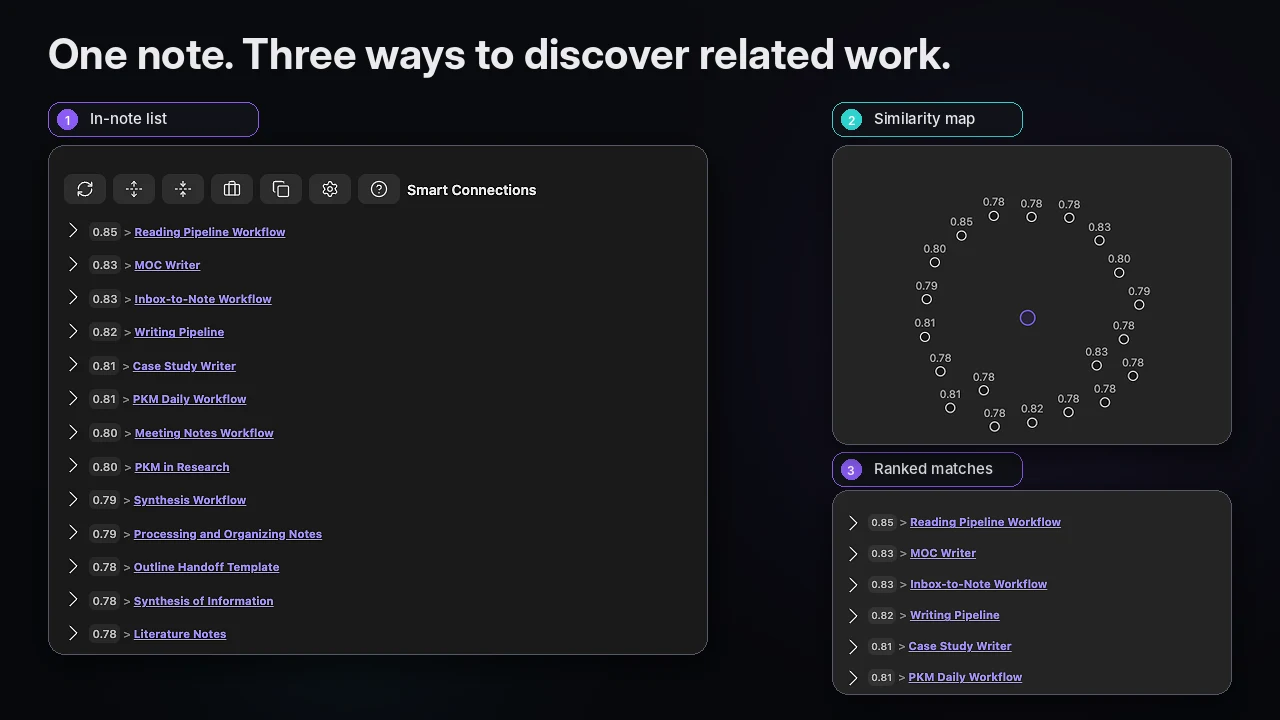
1. Smart Connections — 笔记语义搜索
核心能力:用自然语言搜索你的笔记库,基于语义而不是关键词匹配。
安装:Settings → Community Plugins → 搜索「Smart Connections」
配置:
Settings → Smart Connections
├── Embedding Model: all-MiniLM-L6-v2(本地,免费)或 OpenAI text-embedding-3-small
├── 如果选本地模型:自动下载,首次需要几分钟
├── 如果选 OpenAI:填入 API Key
└── 排除文件夹:Templates/, Attachments/
使用:
- 侧边栏出现 Smart Search 面板
- 输入自然语言问题:「我之前记过哪些关于 Docker 的笔记?」
- 返回语义最相关的笔记片段,按相似度排序
💡 推荐用本地模型:隐私安全(笔记不上传),免费,速度够用。
2. Obsidian Copilot — AI 对话你的笔记
核心能力:在 Obsidian 内和 AI 对话,AI 能检索你的笔记作为上下文。
安装:搜索「Copilot」
配置:
Settings → Copilot
├── 选择模型:
│   ├── 本地(Ollama):先装 Ollama,跑一个模型如 qwen2.5
│   ├── 云端:OpenAI / Claude / Gemini API Key
├── Chat 设置:
│   ├── 开启「Note Context」:自动把相关笔记作为上下文
│   ├── 开启「Long Note 模式」:长笔记自动分段处理
└── 快捷键:Cmd+Shift+L 打开聊天面板
使用场景:
- 「根据我的笔记,总结一下我学过的 Python 装饰器知识」
- 「帮我基于 Reading/ 目录下的笔记写一篇读书笔记摘要」
- 「我关于 AI Agent 的笔记里有哪些关键概念?」
3. Text Generator — AI 写作助手
核心能力:在编辑器内直接调用 AI 生成/补全/改写文本。
安装:搜索「Text Generator」
配置:
Settings → Text Generator
├── OpenAI API Key 或 Ollama 本地
├── 默认模型:gpt-4o-mini(便宜够用)或本地 qwen2.5
└── 自定义 Templates(见下方)
使用方式:
- 选中文字 → 右键 → Text Generator → 选择操作
- 或按
Ctrl+G打开生成面板
实用模板:
# 自动摘要
---
name: 自动摘要
template: |
  请为以下笔记生成 3-5 句话的摘要:

  {{selection}}
---

# 提取关键概念
---
name: 提取关键概念
template: |
  从以下文本中提取 5-10 个关键概念,用列表格式:

  {{selection}}
---

# 翻译为中文
---
name: 翻译为中文
template: |
  将以下内容翻译为流畅的中文,保留技术术语:

  {{selection}}
---

# 生成标签建议
---
name: 建议标签
template: |
  为以下笔记建议 3-5 个标签(用 # 格式),基于内容主题:

  {{selection}}
---
4. Whisper — 语音转笔记
核心能力:录音自动转文字,支持中文。
安装:搜索「Whisper」
配置:
Settings → Whisper
├── 选择方案:
│   ├── 本地(Whisper.cpp):免费,需要下载模型
│   ├── OpenAI Whisper API:$0.006/分钟
├── 语言:Chinese(提升中文识别准确率)
└── 输出格式:Markdown
使用场景:
- 开会时录音 → 自动生成会议纪要
- 走路时口述想法 → 自动变成笔记
- 听播客/视频 → 转成文字版
5. AI Assistant — 全能 AI 面板
核心能力:集成多种 AI 功能到一个面板。
安装:搜索「AI Assistant」
功能:
- 对话模式(类似 ChatGPT)
- 选中文字 → 总结/改写/翻译/解释
- 基于当前笔记生成大纲
- 自动添加标签和链接
- 自定义 Prompt 模板
第三步:知识管理工作流
PARA 方法 + AI 增强
收集(Inbox)→ 整理(Projects/Areas/Resources)→ 回顾 → 归档
AI 在每个环节的作用:
1. 收集阶段 — 快速捕获 + AI 自动分类
---
created: {{date}}
status: inbox
---

# {{title}}

(快速记录想法、复制粘贴的文章、会议笔记)
每日结束时运行 AI 模板:
请分析以下 Inbox 笔记,为每篇建议:
1. 应该移动到哪个文件夹(Projects/Areas/Resources)
2. 建议添加的标签
3. 和哪些现有笔记有关联

[Inbox 笔记内容]
2. 整理阶段 — AI 辅助建立链接
对每篇新笔记:
- 用 Smart Connections 搜索相关笔记
- 用 Copilot 问:「这篇笔记和我已有的哪些知识相关?」
- 手动添加
[[双向链接]] - AI 生成标签建议
3. 回顾阶段 — AI 生成周报/月报
使用 Dataview + AI:
TABLE created, file.tags
FROM "01 - Projects"
WHERE status != "done"
SORT created DESC
然后让 AI 基于 Dataview 结果生成周报:
基于以下本周新增/修改的笔记,生成一份知识周报:
- 本周学到了什么
- 哪些想法可以深入
- 下周需要关注什么
4. 输出阶段 — AI 辅助写作
从笔记到输出的工作流:
1. 选定主题 → Smart Connections 搜索相关笔记
2. 整理大纲 → Copilot 基于笔记生成大纲
3. 逐节写作 → Text Generator 辅助扩写
4. 润色修改 → 选中文字 → AI 改写/优化
5. 生成摘要 → Text Generator 自动生成
实用模板库
文章阅读笔记模板
---
created: {{date}}
type: reading
source:
author:
tags: []
status: inbox
---

# {{title}}

## 核心观点(3-5 句)


## 关键概念


## 和我的关联
- 和我已知的 [[相关笔记]] 有关
- 可以应用到 [[项目名]]

## 行动项
- [ ]

## 原文摘录
>

## AI 摘要
(用 Text Generator 自动生成)
项目笔记模板
---
created: {{date}}
type: project
status: active
deadline:
tags: []
---

# {{project_name}}

## 目标


## 当前状态


## 关键决策


## 待办
- [ ]

## 相关笔记
- [[相关资源1]]
- [[相关资源2]]

## 日志
### {{date}}
-
本地 vs 云端 AI 选择
| 维度 | 本地(Ollama) | 云端(OpenAI/Claude) |
|---|---|---|
| 隐私 | ✅ 笔记不离开电脑 | ❌ 笔记发送到云端 |
| 费用 | ✅ 免费 | ❌ 按量付费 |
| 质量 | ⭐⭐⭐ 小模型够用 | ⭐⭐⭐⭐⭐ 大模型更强 |
| 速度 | ⭐⭐⭐ 取决于硬件 | ⭐⭐⭐⭐ 通常更快 |
| 可用性 | ✅ 无需网络 | ❌ 需要网络 |
推荐策略:日常操作(摘要/标签/搜索)用本地模型,复杂任务(长文写作/深度分析)用云端大模型。
常见问题
Q:Obsidian 和 Notion 怎么选? Obsidian 本地优先、Markdown 文件、隐私安全、插件生态强。Notion 协作强、在线优先、适合团队。个人知识管理推荐 Obsidian。
Q:笔记多了会不会卡? 1 万篇以内基本不卡。10 万篇以上建议开启「文件缓存」插件,或按主题分多个 Vault。
Q:AI 插件会不会把我的笔记搞乱? AI 生成的内容默认插入到光标位置或新面板,不会自动修改现有笔记。所有操作可撤销(Ctrl+Z)。
Q:手机能用吗? Obsidian 移动端支持大部分插件,但 AI 插件在桌面端体验更好。推荐桌面端做深度整理,手机端只做快速捕获。
原文出处