基于 Google 的Windows 版发布公告、官方桌面页及Windows 帮助文档整理。应用于2026年9月10日宣布推出,本文于9月14日核验。封面及正文配图来自 Google 官方产品页面,保留原始内容与比例;它们是官方说明素材,非本站实测。Google、Gemini 及相关产品名称与标识属于 Google LLC;本文为独立整理,与 Google 无隶属或背书关系。
如果你常用 Gemini,又经常需要从文档或其他软件切到浏览器找它,Windows 桌面版值得考虑。它最直接的价值是用 Alt + Space 唤起。若安装目的主要是直接共享屏幕、跨应用语音编辑或让 Spark 连接本地文件夹,先核对系统:官网目前把这三项列在 macOS 下,Windows 的对应上线日期尚未公布。
Windows 版能做什么,和网页有何关系
这次新增的是桌面入口,不能据此推断模型质量提升。Google 的9月10日更新记录列出随手问答、起草消息、构思点子,以及连接 Gmail、Google Drive 和使用 Nano Banana 生图等能力。具体工具权限仍与账号、订阅和地区相关,不能从“装了客户端”推导出全部功能免费。
Windows 默认用 Alt + Space 唤起,Mac 则用 Option + Space。快捷键可在 Gemini 应用设置中调整;同一 Google 账号的对话记录和记忆可在桌面、网页、手机间同步。桌面页常见问题
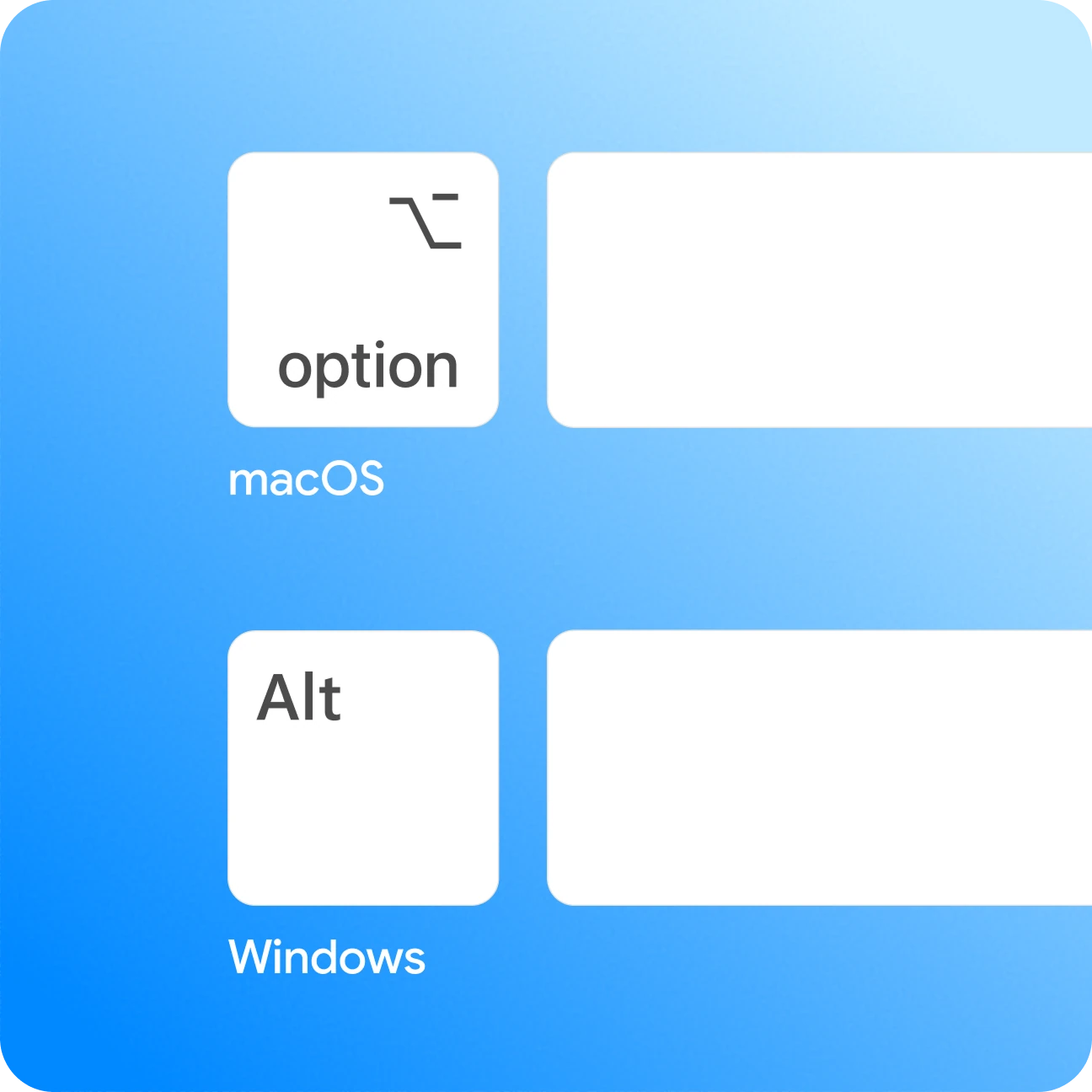
图:上方为 Mac 的 Option 与空格,下方为 Windows 的 Alt 与空格;原图的长空格键延伸至画面边缘,未作二次裁剪。来源:Google。查看大图 · 原始页面
可以从一个小任务开始:复制一段自己正在写的文字,唤起应用,让它压缩成三个标题,再把候选带回原稿。这个例子是使用建议,并不意味着应用会自动读取当前文档或把答案写回原软件。
读屏、传图与本地文件连接,分开判断
截至9月14日,官方桌面页的系统差异如下。表中的“未列为已上线”描述当前官方说明,不是本站逐台设备测试得出的结果。
| 需求 | macOS 官方说明 | Windows 官方说明 |
|---|---|---|
| 共享屏幕上下文 | 已列出 | 尚未列为已上线 |
| 用语音跨应用编辑内容 | 已列出 | 尚未列为已上线 |
| Spark 连接本地文件夹 | 已列出 | 尚未列为已上线 |
| 上传图片并提问 | 本文不作该端完整比较 | Windows 帮助页明确支持 |
Google 表示后续会给 Windows 增加原生桌面能力,但没有在这些页面给出上述三项的具体 Windows 上线日期。不要根据 Mac 演示自行推算日期,也不要把“未列出”扩大成对所有版本、所有账号的永久判断。功能范围
Windows 已有的图片分析可以用于解释手动上传的截图:先提供图片,再指出需要解释的区域或文字。它和应用持续获取当前屏幕上下文是不同操作。Windows 功能说明
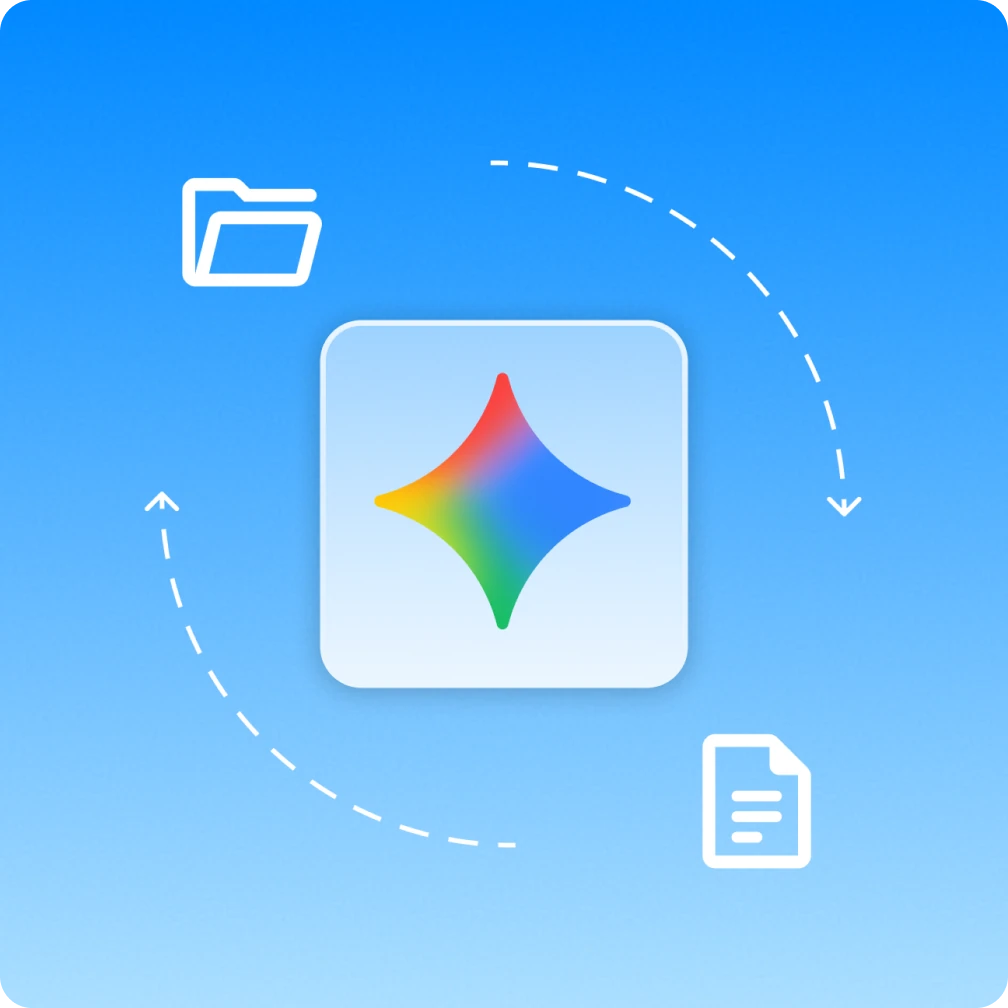
图:这是官方桌面页放在 macOS 附加功能区的文件整理说明图。不能据这张图声称 Windows 已支持同样的本地文件夹连接。来源:Google。查看大图 · 原始页面
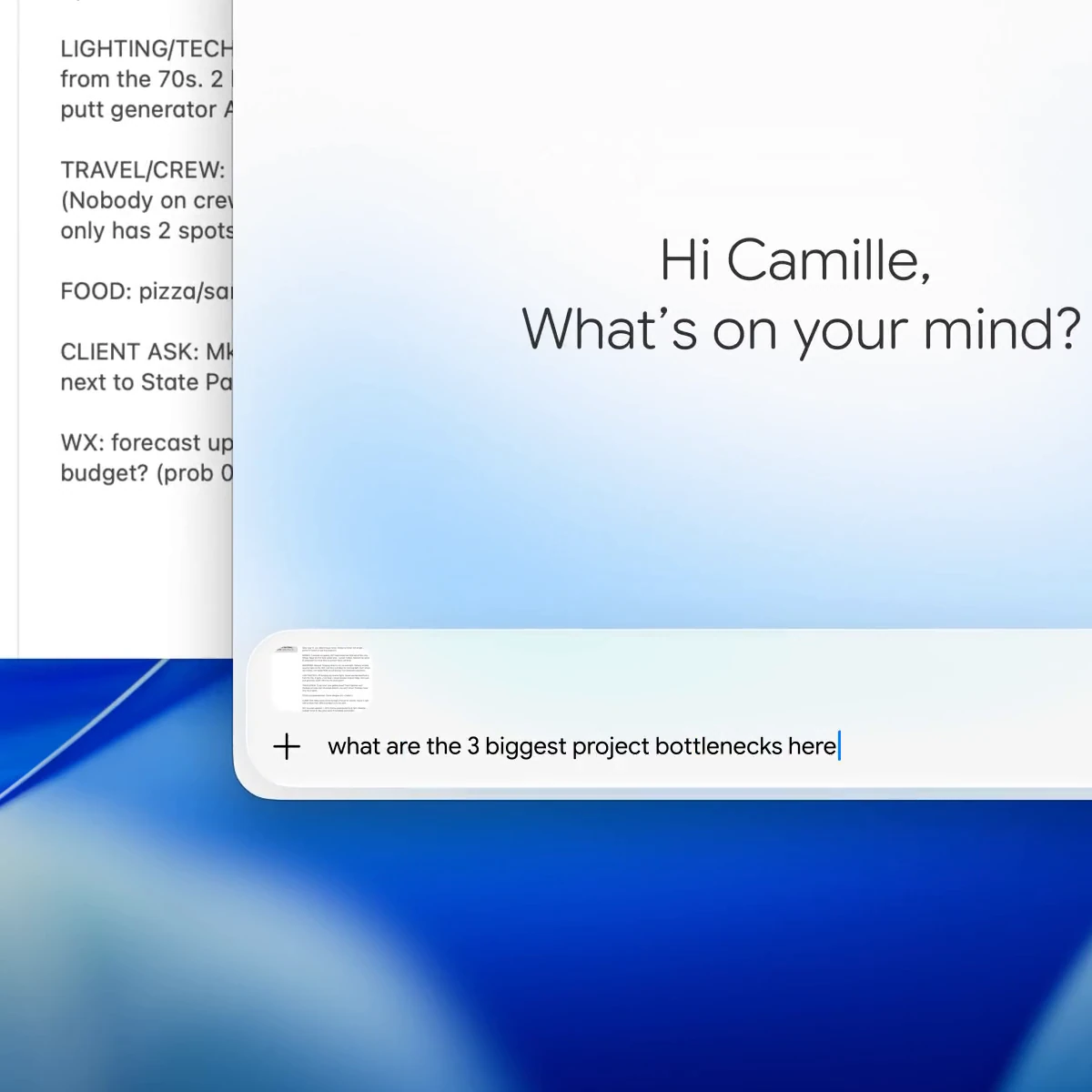
图:官方屏幕上下文视频约第13秒的完整画面,展示 Mac 上围绕屏幕笔记询问项目瓶颈的情境。保留原画面,不作为 Windows 操作步骤或本站实测。来源:Google。查看大图 · 观看官方原视频
Google 应用连接和创作工具看什么
连接 Gmail、Drive 等服务后,可以围绕邮件与文档信息组织摘要。这更适合资料已经放在 Google 服务中的人;若材料在本地硬盘,就要另看上传方式和本地文件连接的系统边界,不能把二者混为一谈。
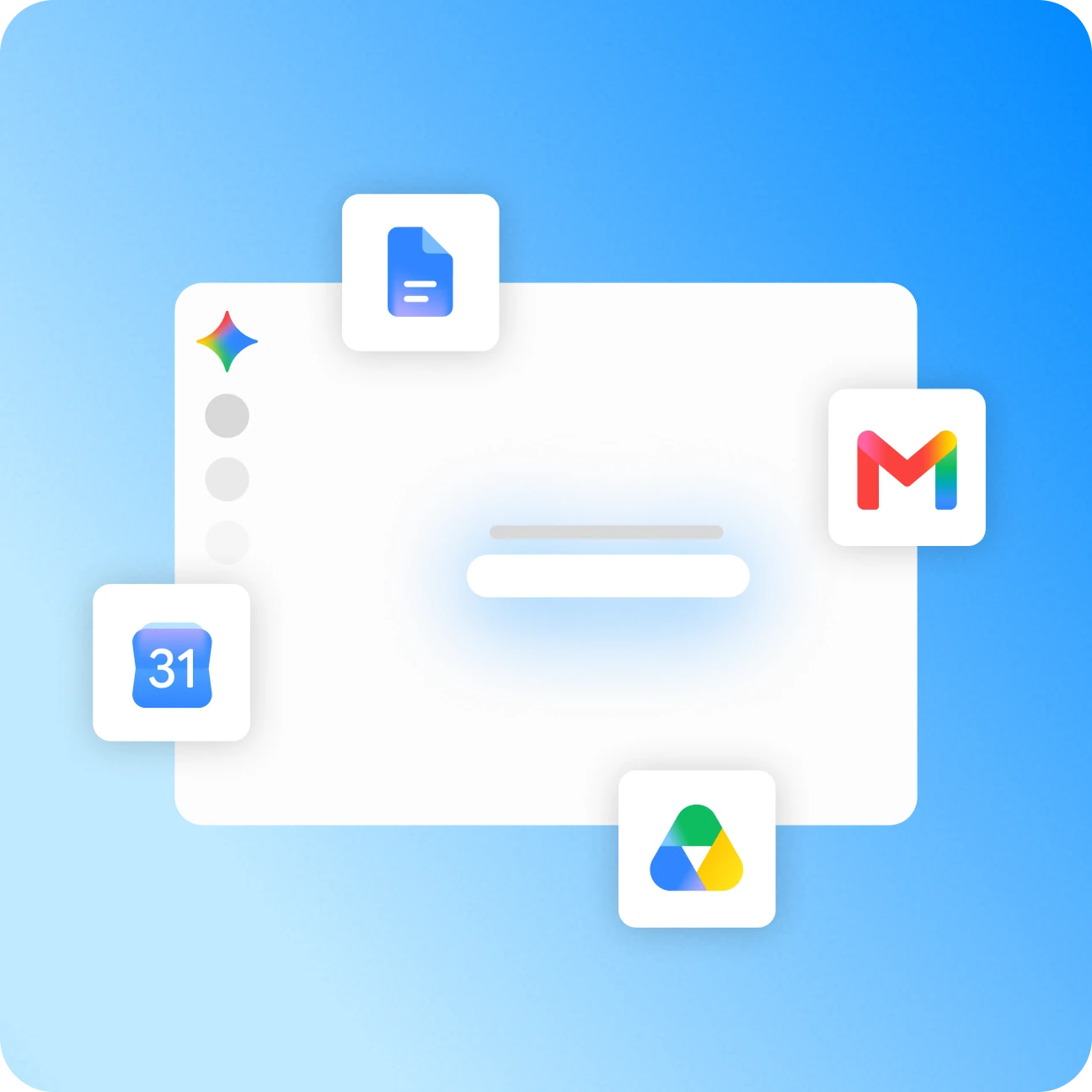
图:图中四个服务标识说明关联资料的来源,白色区域是官方示意,不代表已读取任何人的账号内容。来源:Google。查看大图 · 原始页面
官方公告还列出 Nano Banana 生图、Gemini Spark 多步骤任务和 Gemini Omni 视频创作。Spark 与 Omni 的公告脚注明确要求 Google AI 订阅、18岁以上,且可用性因地区而异;不能把这句话理解为任意订阅在任意地区都能用。本文不做未核验的套餐价格比较。公告与脚注
图:原图展示图片、视频、音乐等工具入口的概念,不代表所有工具在当前账号下可用。本文有关 Windows 推出的事实以公告和帮助页为准。来源:Google。查看大图 · 原始页面
安装前先查账号、地区和电脑
Windows 官方帮助列出的要求是 Windows 10及以上、至少8GB内存、至少200MB可用安装空间和稳定网络。个人 Google 账号,或由管理员开启 Gemini 访问的工作/学校账号,可以按相应规则登录。安装空间不是运行时内存占用,也不是离线模型大小。
桌面页把可用地区指向 Gemini 的语言与国家/地区表。该表虽列有简体中文,但中国大陆一项明确附有“仅 Workspace”条件。因此不能宣传成“大陆个人账号下载即用”。组织账号还要满足管理员设置和服务条件;本次没有在中国大陆网络下验证实际连接。
满足条件后,从Gemini 官方桌面下载页选择 Windows 版本,保存 GeminiSetup.exe,按安装向导操作,再登录账号。需要更新时,帮助页说明应用会提示重启更新。官方安装步骤
对于小团队,Workspace 公告说明:已经启用 Gemini 的组织默认开启这项功能,仍受管理控制台现有生成式 AI 设置管理。员工看到下载按钮,不代表能够越过组织设置使用。
谁现在装,谁可以等
- 已经能正常使用 Gemini,且常在不同应用间处理短问答、改稿或图片分析的人,可以试用这个更近的入口。
- 只偶尔聊天、浏览器入口已经顺手的人,可以继续原来的方式;本文没有性能测试,不承诺更快或更省内存。
- 主要期待直接读屏、跨应用语音改文或本地文件自动整理的 Windows 用户,可以等对应功能的官方上线说明。
- 中国大陆个人账号用户,应先看支持地区表;不要把更换安装入口当作访问资格发生变化。
先明确自己想减少哪一步操作,再判断客户端有没有解决这一步,比只看“桌面版终于来了”更有用。